Features (die echte Erklärung)
Das ist die längere Seite. Die „ich will’s wirklich verstehen“-Seite. Links hast du jederzeit den Inhalt — spring herum, lies tief, oder skim einfach durch.
TRESOR
Starten wir mit dem Tresor — dem Ort, an dem deine sensiblen Dinge leben.
WQR ist ein Passwort-Manager, aber nicht nur für Passwörter. Wir unterstützen auch Dokumente, und wir bauen einen sauberen Platz für Passkeys, damit die Zukunft weniger „passwortförmig“ ist.
Passwörter
In WQR wird dein Passwort in unseren eigenen WQR-Codes gespeichert — nicht als Link, nicht als „Pointer“, nicht als etwas, das dein Handy zufällig previewen kann. Es ist wirklich im Code drin.
Und nein, das sind keine Standard-QR-Codes. Das ist unser Format. Eine normale QR-Scanner-App kann das nicht einfach lesen.
Der spannende Teil: weil wir Schutz ernst nehmen, ist WQR server-unterstützt. Der Server hilft bei einem zusätzlichen Verschlüsselungsschritt — aber wir speichern weder deine Passwörter noch deinen Tresor auf dem Server. Alles bleibt auf deinem Gerät.
Warum so? Damit jemand, der durch deinen Speicher snoopt, nicht „aus Versehen“ lesbare Geheimnisse sieht. Er sieht ein WQR-Bild — nicht dein Passwort.
Wir bauen unseren eigenen Scan-Flow und testen ihn hart — weil es unser eigenes WQR-Format ist.
Aktuell ist der zuverlässigste Weg: ein gespeichertes/erhaltenes WQR-Bild importieren oder hochladen. Das funktioniert konstant, und genau das empfehlen wir, bis Kamera-Scanning komplett validiert ist.
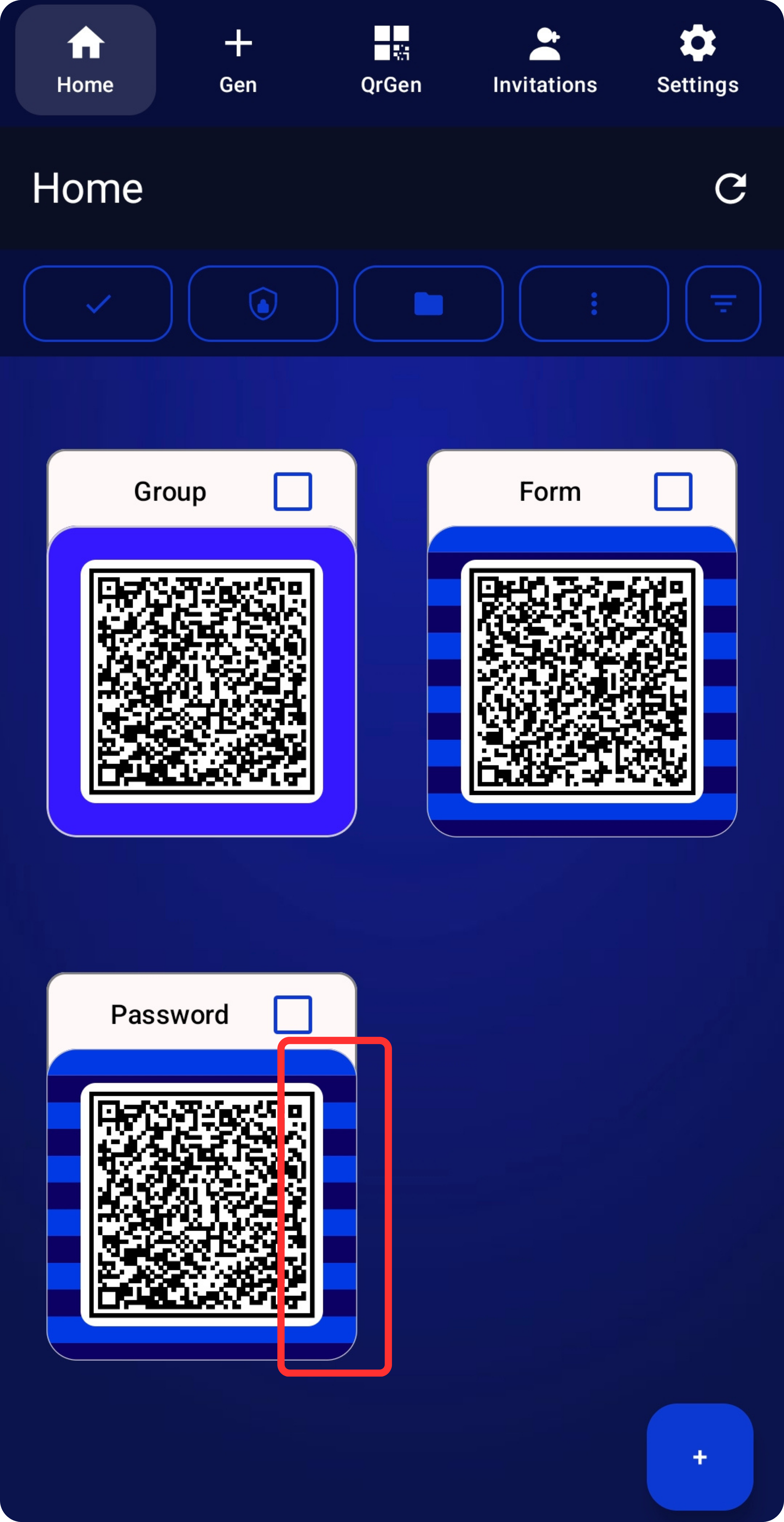
Master-Passwörter (ja, plural)
Viele Passwort-Manager pushen: „ein Master-Passwort für dein ganzes digitales Leben“.
WQR ist da ein bisschen… rebellisch. Wie ein Teenager, der die Uniform verweigert. (Nur mit besserer Security.)
Du kannst dasselbe Master-Passwort für mehrere Einträge nutzen — oder pro Passwort/Dokument ein eigenes. Du entscheidest.
Warum alles hinter einen einzigen Schlüssel packen, wenn du das nicht willst? Mehrere Master-Passwörter können den Schaden begrenzen, falls eines jemals geleakt wird.
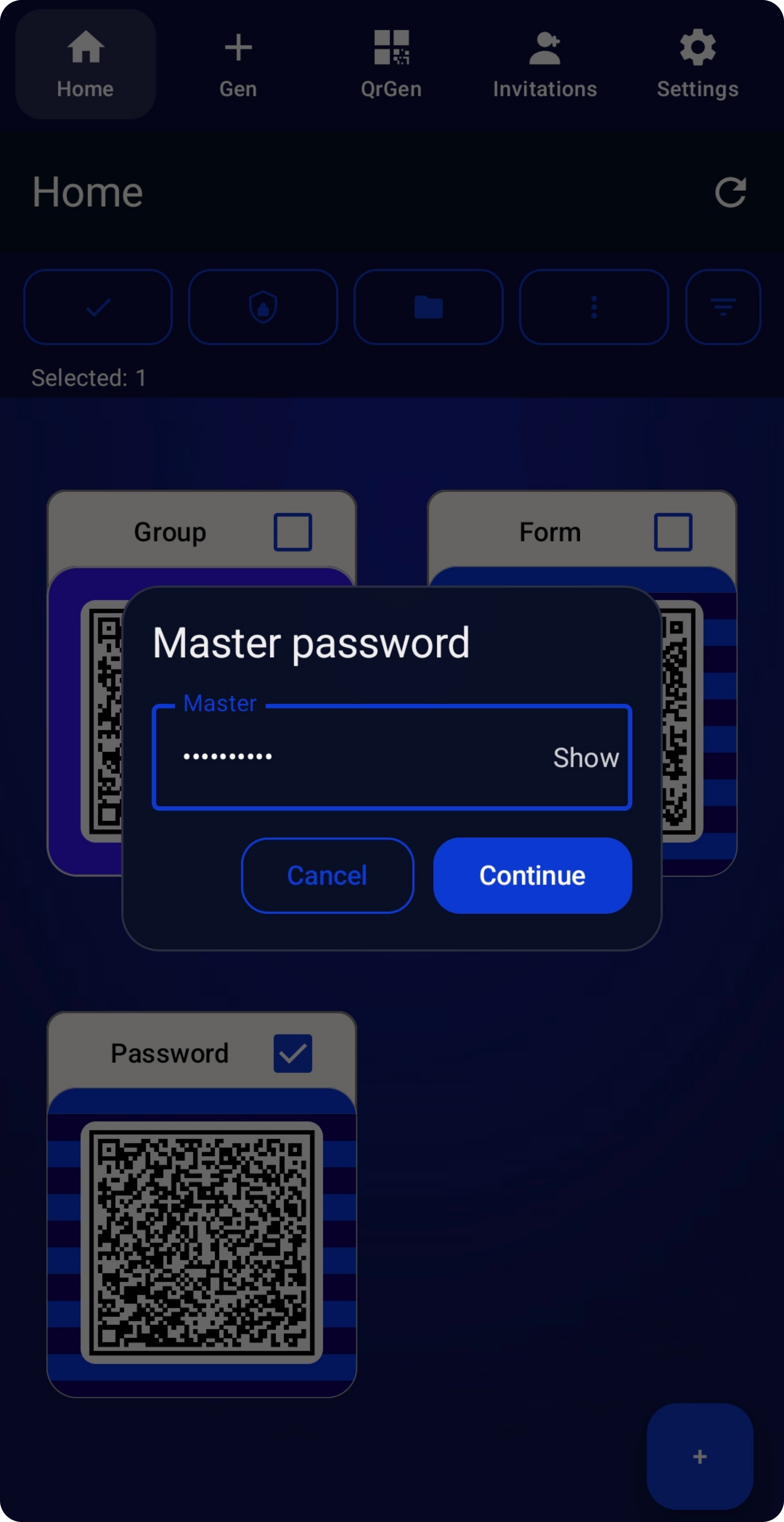
Dokumente
Nicht alles Wichtige ist ein Login. Manchmal ist es ein PDF, ein Vertrag, eine private Notiz oder eine Recovery-Datei, die du garantiert nicht im Foto-Ordner herumliegen haben willst.
WQR lässt dich sensible Dokumente im gleichen Mindset speichern: lokal-first, geschützt und organisiert — damit du nicht im schlechtesten Moment „wo war das nochmal?“ spielen musst.
Formulare
Formulare sind deine privaten Autofill-Vorlagen. Du speicherst persönliche Daten, die du oft eintippen musst: Vorname, Nachname, E-Mail, Adresse… alles in der Art.
Und natürlich lassen wir diese Infos nicht einfach herumliegen. Formulare sind auch hinter einem Passwort geschützt — denn Identitätsdaten sind genauso sensibel wie Logins.
Das Beste: du kannst eigene Custom Fields erstellen. Bau dir ein „Bewerbungen“-Formular für diese langen, nervigen Fragen, ein „Registrierungen“-Formular, ein „Versand“-Formular — was auch immer du immer wieder tippst.
Dann rufst du es auf, wenn du es brauchst, und lässt es ausfüllen wie eine Maschine. Eine höfliche, sichere Maschine.
Passkeys
Passkeys sind die Richtung, in die die Welt geht. Passwörter verschwinden nicht über Nacht — aber sie können langsam aufhören, dein tägliches Problem zu sein.
WQR hat einen eigenen Bereich für Passkeys, damit du sie sauber neben deinem Tresor managen kannst (ohne alles zusammenzuwerfen).
Unser Statement: Passwörter heute sicher — und Platz für die passwortlose Zukunft.
ORGANISATION
Security ist nicht nur Verschlüsselung. Es ist auch, wie du Dinge benennst, gruppierst und wiederfindest — besonders wenn dein Tresor wächst.
WQR gibt dir Organisationstools, die wirklich angenehm sind (und ja, manche können extra Schutz bringen, wenn du willst).
Benennung
Du kannst Einträge nennen, wie du willst. Du musst nicht ‚Facebook‘ oder ‚YouTube‘ hinschreiben.
Warum? Security. Wenn ein Angreifer nicht mal weiß, wofür ein Passwort ist, wird es für ihn viel weniger nützlich.
Und wenn du überall dasselbe Passwort nutzt… bitte nicht. (Wir sind nicht wütend. Nur enttäuscht. 😄)
Gruppen
Du kannst Einträge in Gruppen organisieren und jederzeit umbenennen. Wir unterstützen bis zu 4 Ebenen Tiefe.
Für die meisten ist das mehr als genug. Und für die paar, die mehr wollen… tja… probier mal einen Anbieter mit nur 2 Ebenen. 🙂
Farben (zwei-farbig)
Wir lieben Farben. Menschen erkennen Farben brutal schnell — manchmal schneller als Wörter.
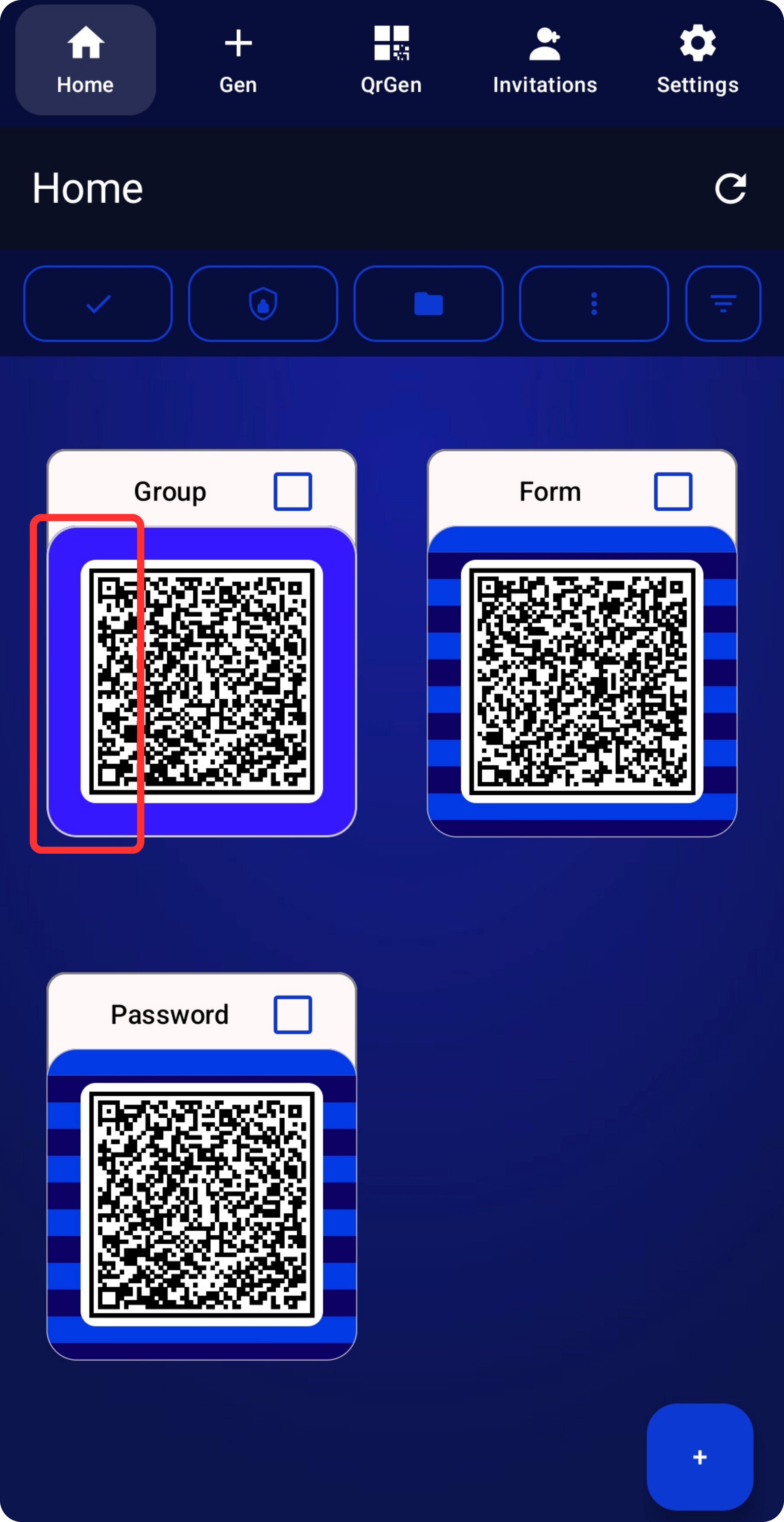
Darum kann jeder WQR-Eintrag zwei Farben haben. Ja, zwei. Deine WQR-Codes können zweifarbig gestreift sein (klar, schnell erkennbar, und irgendwie auch cool).
Gruppen sehen anders aus, damit du Gruppe und Eintrag nicht verwechselst. Deine Augen lernen das schnell.
Listenansicht
Manchmal willst du große WQR-Visuals. Manchmal willst du einfach nur eine saubere Liste mit Namen und Farben.
Wechsel den View jederzeit — das ist dein Tresor, nicht ein Museum.
Seiten-Baum
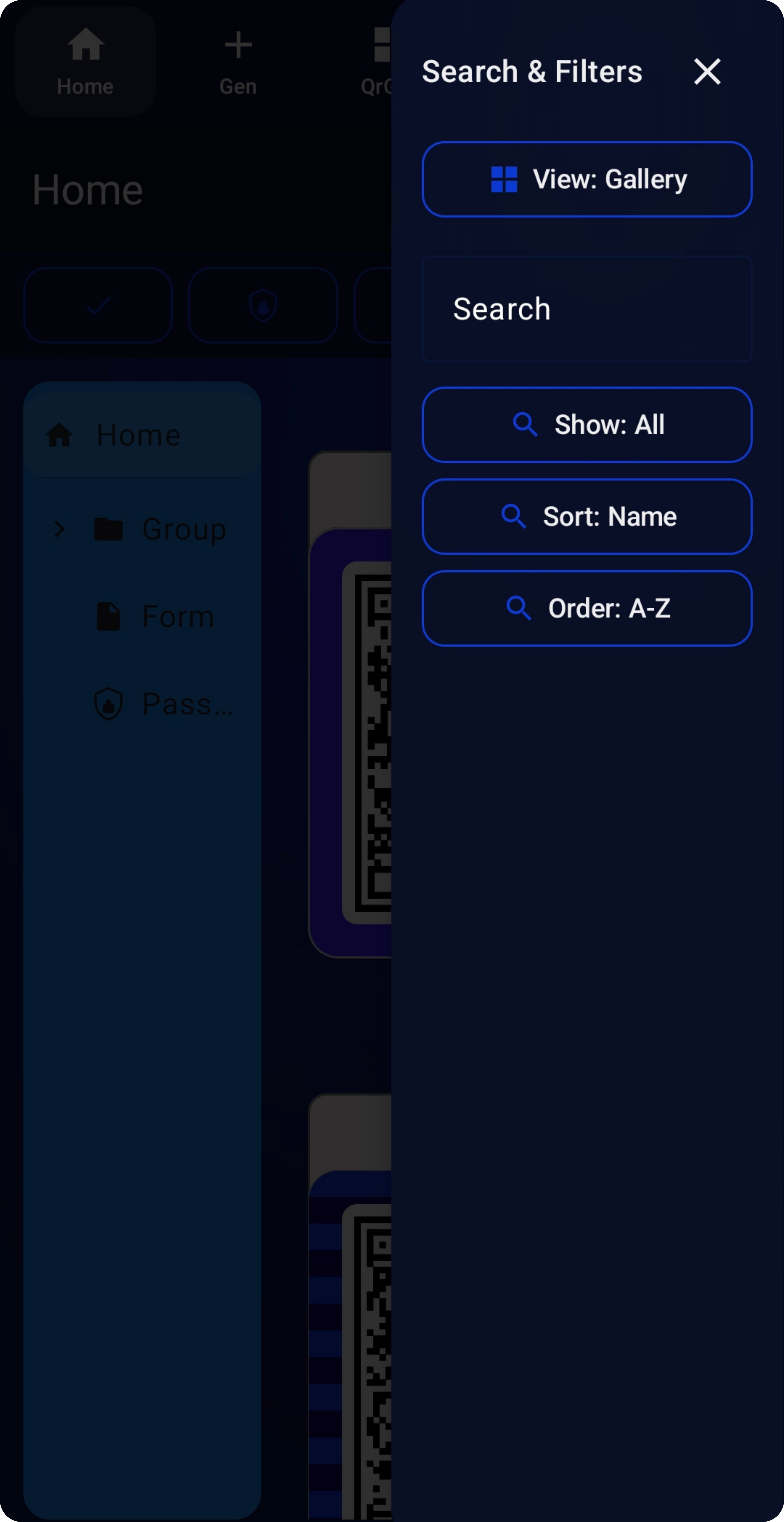
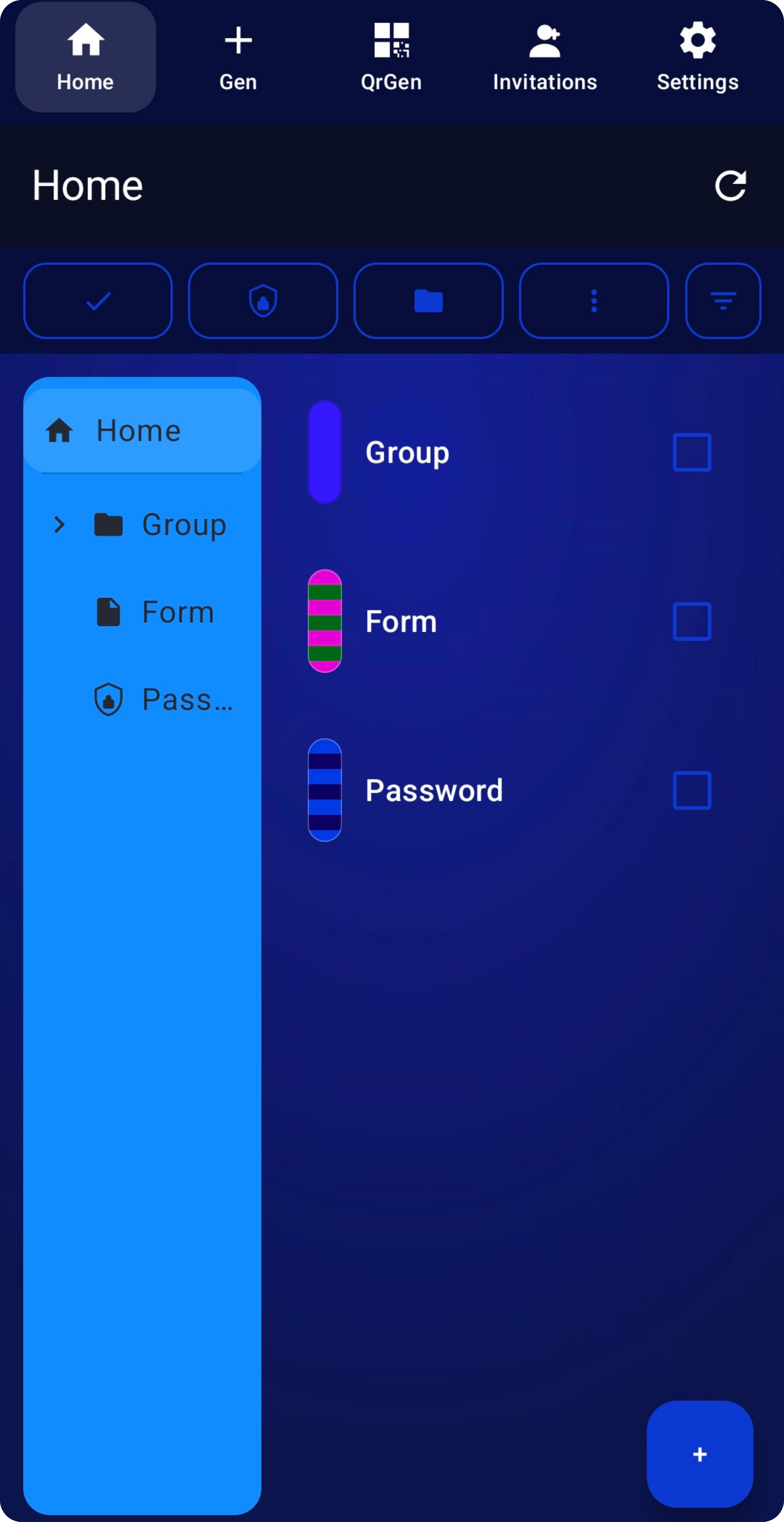
Optional kannst du einen Seiten-Baum aktivieren — wie ein klassischer Ordner-Explorer mit Gruppen und Einträgen.
Wenn du ihn nicht brauchst, bleibt er weg. Wenn du ihn brauchst, ist er ein echter Überblick-Boost.
TRANSFER
Deine WQR-Codes sind echte Dateien. Du kannst sie verschieben, sichern und auf einem anderen Gerät wieder laden.
Das ist Freiheit — mit einer Regel: Master-Passwörter bitte smart teilen.
WQR-Codes senden/verschieben
Du kannst WQR-Codes speichern, dir selbst schicken oder auf ein anderes Gerät übertragen und dort hochladen.
Wenn du einen WQR-Code an jemand anderen gibst: schick das Master-Passwort nicht über Chat. Sag es live oder über einen Weg, der keine einfache Spur hinterlässt.
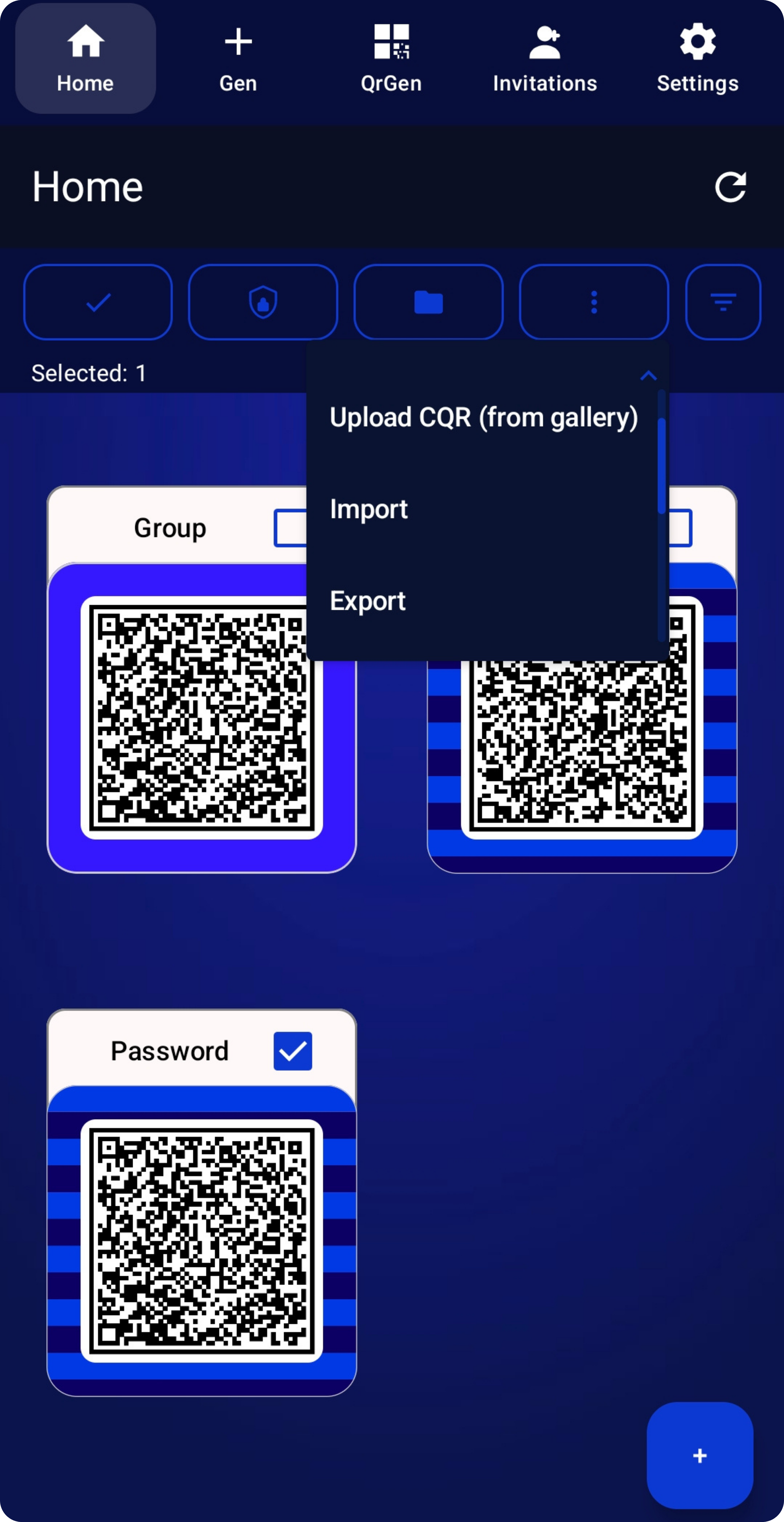
Import / Export
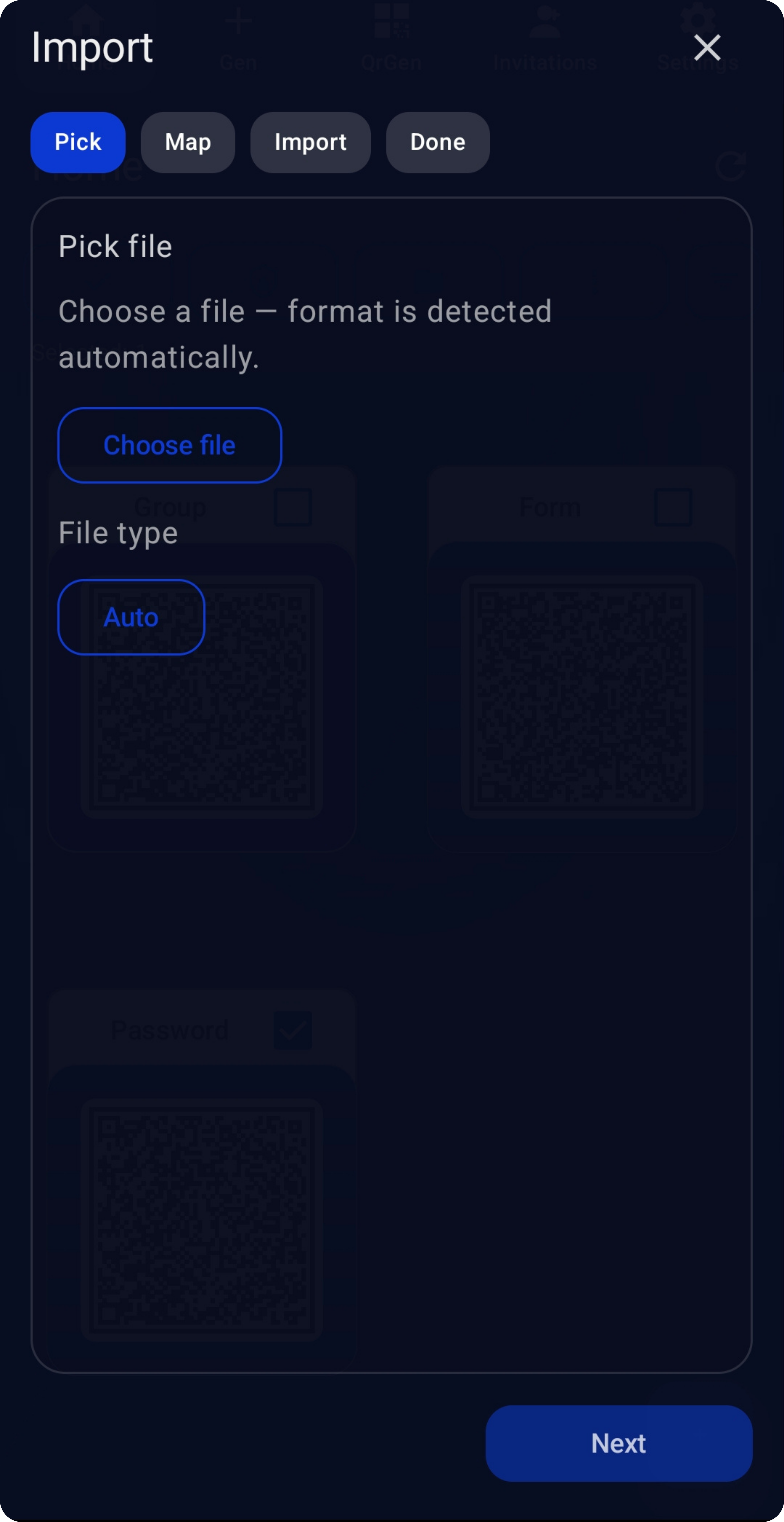
WQR-Codes zu verschieben ist gut — aber manchmal willst du *Daten* übertragen, nicht nur Dateien. Dafür gibt es Import / Export.
Importiere Passwörter aus CSV/JSON-Exports. Wir versuchen das Format automatisch zu erkennen — und wenn die Spalten chaotisch sind, kannst du sie manuell zuordnen.
Vor dem Import kannst du Einträge prüfen, bearbeiten und Duplikate bereinigen, damit kein Chaos in deinen Tresor wandert.
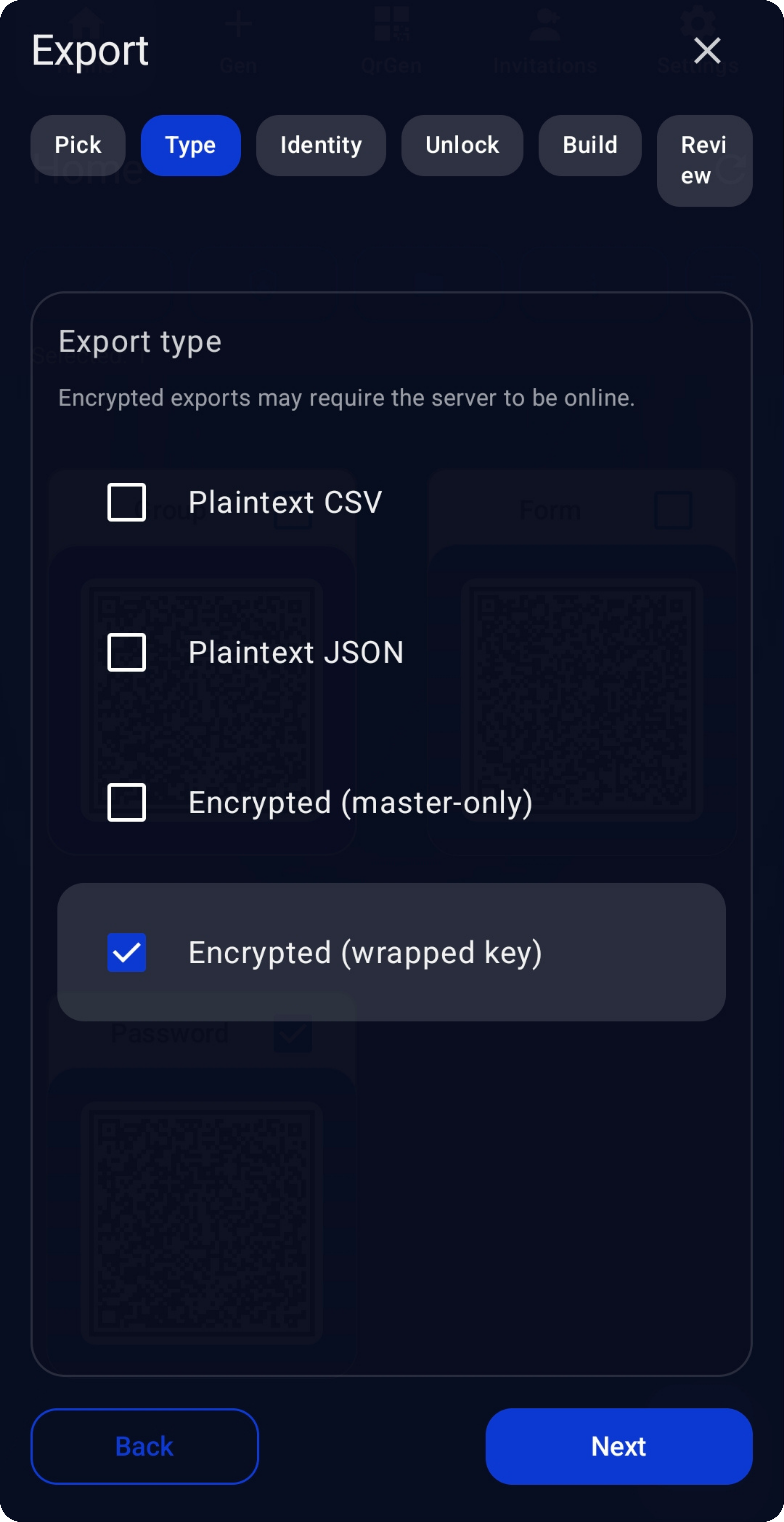
Exportiere ausgewählte Karten als Klartext CSV/JSON (maximale Kompatibilität) oder als verschlüsselten WQR-Export, den du später wieder in WQR importieren kannst.
Nearby Sync (WLAN)
Du willst denselben Tresor auf Desktop und Handy — ohne Cloud? Nutze Nearby Sync über WLAN (LAN / Hotspot).
Ein Gerät hostet und zeigt einen QR/Link, das andere verbindet sich, bestätigt einen kurzen Code — und dann synchronisieren beide Geräte.
Nearby Sync kann Gruppen und WQR-Dateien zwischen Geräten übertragen (und Passkeys, wenn du sie nutzt).
Sync respektiert den Sync-Schalter pro Gruppe — du entscheidest, was mitwandert und was lokal bleibt.
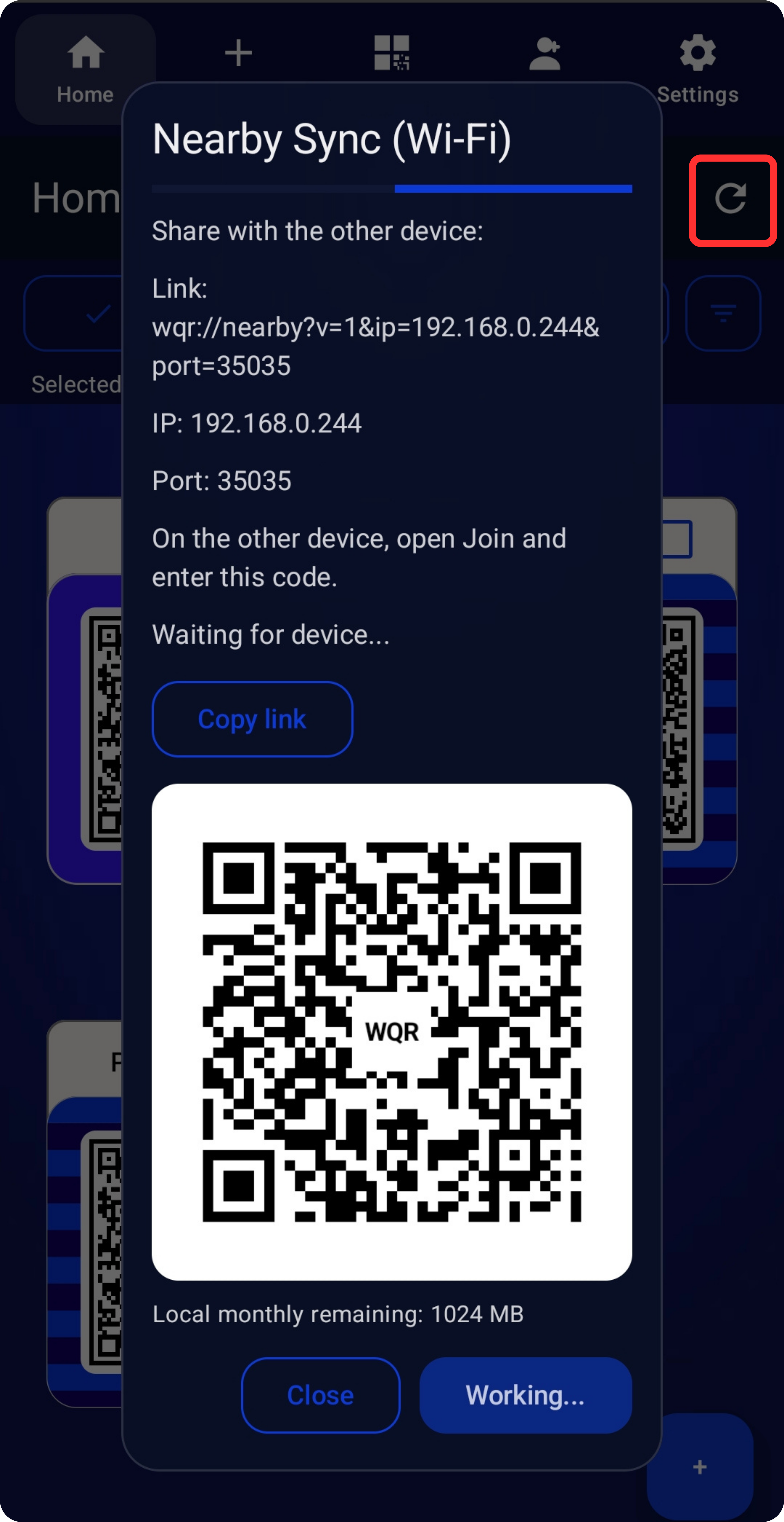
Sicherer Dateitransfer (WLAN / Server)
WQR kann jede Datei sicher zwischen deinen Geräten übertragen — nicht nur WQR-Bilder.
Lokal (WLAN): ein Gerät hostet und zeigt QR/Link, das andere verbindet sich, bestätigt einen kurzen Code — danach wird die Datei verschlüsselt über LAN/Hotspot übertragen.
Server-Relay: wenn du angemeldet bist und nicht im selben Netzwerk, kannst du eine Datei in eine kurzlebige Relay-Session hochladen und einen QR/Link teilen, damit das andere Gerät sie herunterladen kann.
Recovery
Wenn du dein Master-Passwort, deinen WQR-Code oder dein Handy verlierst — können wir es nicht magisch wiederherstellen. Wir speichern deinen Tresor nicht auf dem Server, also gibt es nichts, was wir „zurückholen“ könnten.
Das ist der Trade: mehr Privatsphäre und Kontrolle bedeutet auch, dass du einen Backup-Plan brauchst.
Wir empfehlen dringend ein Offline-Backup (ja, Papier ist okay) zu Hause, damit du Zugriff zurückbekommst, wenn ein Gerät stirbt oder verschwindet.
Und noch ein Tipp: gespeicherte Passwörter sollten stark sein (Generator). Dein Master-Passwort kann einfacher sein — aber bitte nicht „1234“… du kennst das Spiel.
AUTOFILL
WQR unterstützt Autofill auf Android und Desktop — du musst nicht jedes Mal öffnen, suchen, kopieren, einfügen und hoffen, dass nichts schiefgeht.
Standardmäßig fragen wir beim Autofill nach dem Master-Passwort (Schutz zuerst). Wenn jemand dein Handy schnappt, soll Autofill nicht zum Gratis-Schlüssel werden.
Brauchst du kurz Speed? Du kannst das Nachfragen temporär deaktivieren — nur für diese schnelle Session — und danach wieder aktivieren.
Und ja: wir schützen dich weiterhin gegen Fake-Apps und Phishing-Seiten. Dafür sind Bindings da.
BINDINGS (Anti-Phishing)
Wir empfehlen, Einträge an Websites und Apps zu binden. Klingt technisch — ist es aber für dich nicht.
Wir fragen dich zur richtigen Zeit (meist beim ersten Login) und helfen dir, es korrekt zu setzen.
Danach kann WQR warnen oder blockieren, wenn du ein Passwort in die falsche App oder eine Fake-Website eingeben willst. Das schützt vor einer riesigen Klasse an „sieht echt aus, ist es aber nicht“-Angriffen.
EXTRA-FEATURES
Manche Features sind nicht „klassisches Passwort-Manager-Zeug“… aber wenn du sie hast, willst du nicht mehr zurück.
Wir leben ohnehin schon in einer QR-Welt — also lehnt sich WQR rein (aber sicher).
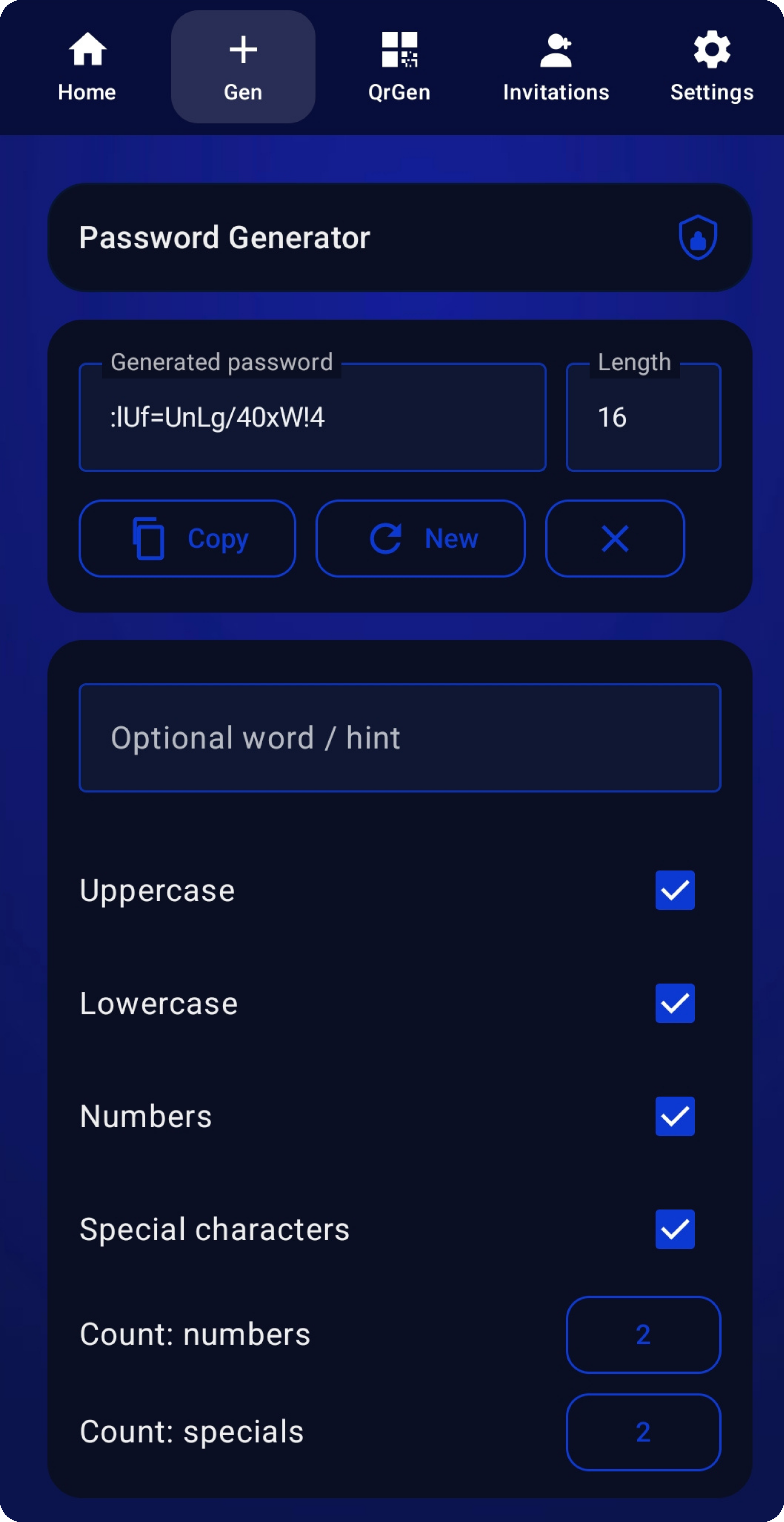
Passwort-Generator
Erzeuge starke Passwörter, über die du nicht nachdenken musst.
Wir empfehlen: nutze generierte Passwörter für Accounts — und halte deine Master-Passwörter etwas einfacher (nicht schwach, aber menschlich).
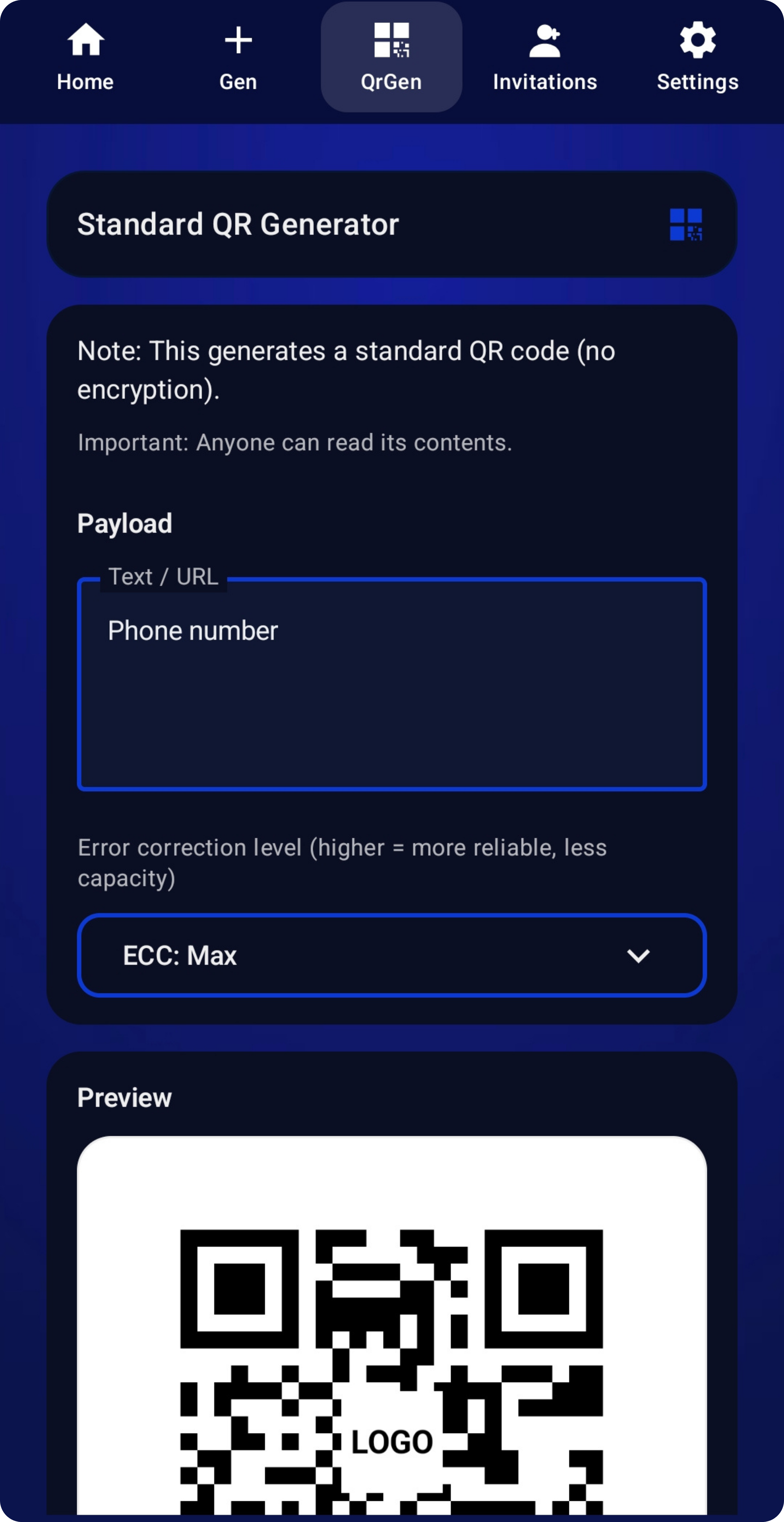
Standard-QR-Code-Generator
Ja, wir erzeugen auch normale QR-Codes — weil das in einer QR-basierten App sonst irgendwie seltsam wäre.
Mach einen QR für deine Telefonnummer, Website, WLAN, Business-Info oder alles andere.
Wichtig: speichere KEINE Passwörter in Standard-QR-Codes. Sie sind nicht geschützt wie WQR-Codes.
WQR-Einladungen
Brauchst du eine simple Möglichkeit, den Eintritt zu einem Event zu kontrollieren? Gib Gästen einen WQR-Einladungscode.
Kein Code = kein Eintritt. (Und ja… Leute, die sich reinschmuggeln wollen, gibt’s wirklich. Menschen sind kreativ.)
Einladungen sind nützlich, aber sie haben aktuell noch Grenzen.
Wir bauen das zu einem richtigen, sicheren System für Standard- und Fortified-Nutzer aus. Bis dahin: nutze es — aber nutze es smart.